TanggletForm
Cara Membuat Form Pendaftaran Event yang Rapi di HP (Panduan 10 Menit)
Panduan 10 menit membuat form pendaftaran event yang rapi di HP: menyusun pertanyaan, logika tampil bersyarat, kuota, QR Code, sampai mengunduh hasil ke Excel.
Pernah jadi panitia event? Kalau iya, kamu pasti kenal drama ini: pendaftar mengirim data lewat chat, nama ditulis tiga versi, nomor WhatsApp ketinggalan, dan rekap datanya baru selesai tengah malam.
Kabar baiknya, semua itu bisa dihindari dengan satu form yang dibuat dengan benar. Panduan ini mengajakmu membuat form pendaftaran event yang rapi di TanggletForm, dari nol sampai dibagikan, dalam kira-kira 10 menit. Siapkan kopi dulu. ☕
Kenapa tampilan HP itu segalanya
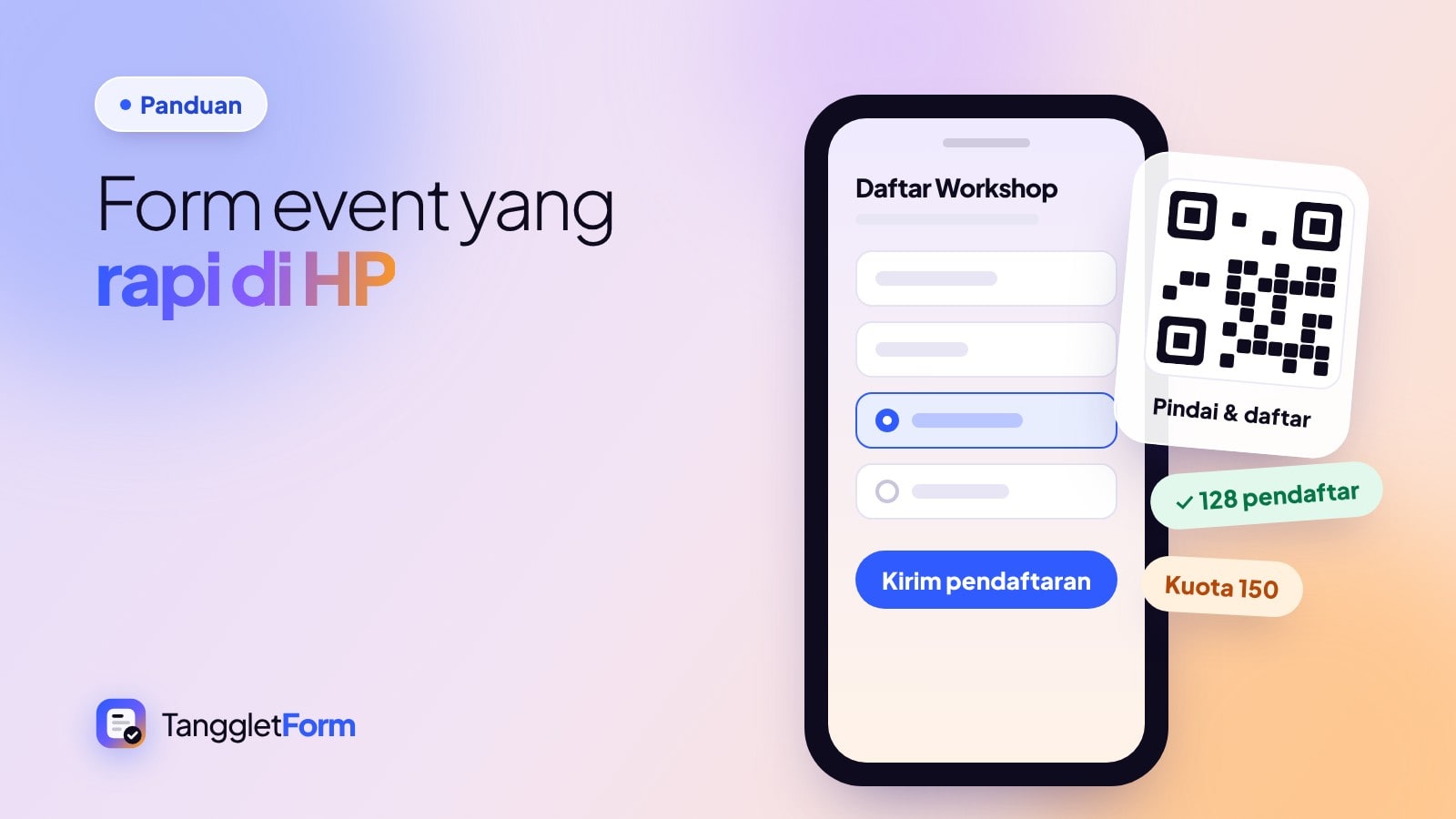
Calon peserta hampir selalu menemukan form dari ponsel: lewat grup WhatsApp, story, atau QR Code di poster. Kalau form-nya susah diisi di layar kecil, mereka berhenti di tengah jalan, dan kamu kehilangan pendaftar. Jadi pegang satu prinsip: rancang untuk HP dulu, desktop belakangan.
Langkah 1: Tentukan data yang benar-benar perlu
Ambil kertas, tulis apa yang betul-betul akan kamu pakai. Biasanya cukup:
- Nama lengkap
- Nomor WhatsApp atau email
- Pilihan sesi atau kategori
- Satu atau dua data khusus acara (misalnya ukuran kaus atau kebutuhan makanan)
Setiap pertanyaan tambahan mengurangi jumlah orang yang menyelesaikan form. Aturan emasnya: kalau datanya tidak akan dipakai, jangan ditanyakan.
Langkah 2: Susun pertanyaan
Buat form baru, lalu seret tipe pertanyaan dari palet. Yang paling berguna untuk pendaftaran:
- Jawaban singkat untuk nama.
- Nomor telepon dan Email untuk kontak. Tipe ini membantu memastikan formatnya benar.
- Pilihan ganda atau Dropdown untuk memilih sesi.
- Kotak centang untuk persetujuan atau pilihan lebih dari satu.
- Tanggal kalau peserta perlu memilih jadwal.
Tandai pertanyaan penting sebagai Wajib, tapi secukupnya saja. Terlalu banyak yang wajib bikin orang malas.
Jurus rahasia: logika tampil bersyarat
Misalnya kamu hanya perlu menanyakan "Nama pendamping" kalau peserta memilih "Datang bersama pendamping". Dengan logika tampil bersyarat, pertanyaan itu baru muncul saat dibutuhkan. Hasilnya, form terlihat pendek untuk kebanyakan orang.
Langkah 3: Panjang? Pecah jadi halaman
Kalau pertanyaanmu lebih dari sekitar delapan, bagi jadi beberapa halaman bertahap, misalnya "Data diri" lalu "Pilihan acara". Layarnya tidak penuh, peserta pun merasa lebih ringan.
Langkah 4: Percantik, lalu atur pengamannya
Pilih warna tema yang cocok dengan identitas acaramu, dan tulis judul serta deskripsi yang jelas: tanggal, tempat, dan hal yang perlu disiapkan. Deskripsi yang baik menjawab banyak pertanyaan sebelum ditanyakan.
Setelah itu, buka tab Pengaturan. Di sinilah fitur yang menyelamatkan panitia:
- Dibuka pada dan Ditutup pada, supaya pendaftaran otomatis mengikuti jadwal.
- Batas jumlah respons sesuai kuota. Begitu penuh, form berhenti menerima pendaftar.
- Pesan setelah mengirim, misalnya "Terima kasih! Detail acara kami kirim lewat WhatsApp".
- Pesan saat form ditutup, agar yang datang telat tahu apa yang terjadi.
- Satu jawaban per perangkat untuk mengurangi pendaftaran ganda (membantu, tapi bukan jaminan mutlak).
Langkah 5: Uji di HP, bukan cuma di laptop
Buka form dari ponselmu sendiri dan isi seperti peserta. Perhatikan: apakah tombolnya enak ditekan? Ada pertanyaan yang bikin bingung? Keyboard yang muncul sudah pas (angka untuk nomor telepon, misalnya)?
Mau ada yang ikut mengecek? Bagikan tautan tinjau ke panitia lain, biar mereka mencoba dan memberi komentar sebelum form tayang.
Langkah 6: Bagikan
Setelah dipublikasikan, kamu mendapat alamat yang mengikuti nama form, misalnya tangglet.biz.id/pendaftaran-event, plus versi pendek yang cocok untuk dibagikan. Untuk poster atau layar presentasi, unduh QR Code dari menu bagikan lalu tempel di materi promosi.
Langkah 7: Pantau dan unduh hasilnya
Jawaban masuk langsung ke halaman hasil. Di sana kamu bisa:
- Melihat ringkasan jawaban dalam bentuk grafik.
- Membuka tabel untuk menyaring dan mencari peserta.
- Melihat per responden untuk detail satu orang.
- Mengunduh semuanya sebagai Excel atau CSV, atau hanya satu responden atau beberapa yang kamu pilih.
Belum mengatur jadwal atau kuota otomatis? Tutup form secara manual begitu pendaftaran selesai.
Tiga kesalahan klasik
- Terlalu banyak pertanyaan wajib. Wajibkan hanya yang benar-benar dibutuhkan.
- Tidak diuji di HP. Rapi di laptop belum tentu nyaman di ponsel.
- Lupa menutup form. Atur "Ditutup pada" atau batas respons sejak awal, biar form menutup sendiri.
Daftar periksa sebelum disebar
- Judul dan deskripsi memuat tanggal, tempat, dan info penting.
- Pertanyaan hanya yang benar-benar dipakai.
- Sudah diuji dari ponsel.
- Tautan atau QR Code sudah siap.
- Jadwal tutup atau batas jumlah respons sudah diatur.
Siap mencoba? Buat form pertamamu sekarang. Dan kalau penasaran apa saja kelebihan TanggletForm, baca juga perbandingannya dengan Google Form.
Siap membuat form sendiri?
Gratis, rapi di semua perangkat, dan hasilnya langsung bisa diunduh ke Excel.